Platforma SmartCash permite integrarea cu aplicații terțe aparținând furnizorilor de servicii, utilizând tehnologia serviciilor REST-JSON.
Prin intermediul acestei interfețe, site-urile de tip eCommerce pot accesa, în timp real, informații privind disponibilitatea stocurilor dintr-o rețea de magazine, pot realiza sincronizări de clienți și produse și pot transmite comenzi de livrare către orice magazin din cadrul rețelei, în vederea procesării și livrării efective a comenzilor.
Interfața REST poate comunica, de asemenea, cu aplicații de tip ERP, facilitând schimbul de informații financiare și contabile, precum și transmiterea și actualizarea informațiilor privind stocurile.
În imaginea de mai jos este prezentată configurația interfeței de tip REST:

Activare interfața
Pentru utilizarea funcționalității, opțiunea trebuie să fie bifata.
Aceasta permite utilizarea interfeței REST pentru conectarea SmartCash la aplicații terțe aparținând furnizorilor .
Adaugare
Butonul Adauga deschide formularul pentru introducerea unei noi configurații de integrare.
Modifica
Butonul Modifica permite modificarea configurației selectate din listă.
Șterge
Butonul Sterge elimină configurația selectată.
Tip interfață: Se selectează tipul de interfață REST utilizat pentru integrarea cu aplicația terță. Sunt disponibile următoarele opțiuni:
1.SmartCash Gateway – permite configurarea conexiunii cu un serviciu REST de tip Gateway, utilizat pentru schimbul de date cu furnizorul.
2.SmartCash Everywhere – permite configurarea accesului unei aplicații terțe la serviciile și datele SmartCash, pe baza unui ID de aplicație și a drepturilor de acces configurate.
1. Configurarea unei interfețe de tip SmartCash Gateway
Primul pas ce trebuie facut este sa efectuam setarile necesare pentru conectare. Se apasa butonul adauga, urmat de o noua fereastra in care trebuie sa adaugati configurarea necesara. In cazul in care tipul aplicatie este SmartCash Gateway se selecteaza din lista, iar fereastra rezultata este urmatoare:

In fereastra asta se completeaza nume furnizor, cod client furnizor si cod locatie furnizor, URL baza serviciu REST si datele de autentificare, apoi se testeaza conexiunea. Daca conexiunea a fost reusita se selecteaza, daca se doreste asta, una din cele doua optiuni (sau amandoua) pentru trimitere de raportari sau snapshoturi de Stoc putand selecta ora de la care sa inceapa trimiterea, apoi se apasa butonul OK.
2. Configurarea unei interfețe SmartCash Everywhere
Primul pas ce trebuie facut este sa efectuam setarile necesare pentru conectare. Se apasa butonul adauga, urmat de o noua fereastra in care trebuie sa adaugati configurarea necesara. In cazul in care tipul aplicatie este SmartCash Everywhere se selecteaza din lista, iar fereastra rezultata este urmatoare:
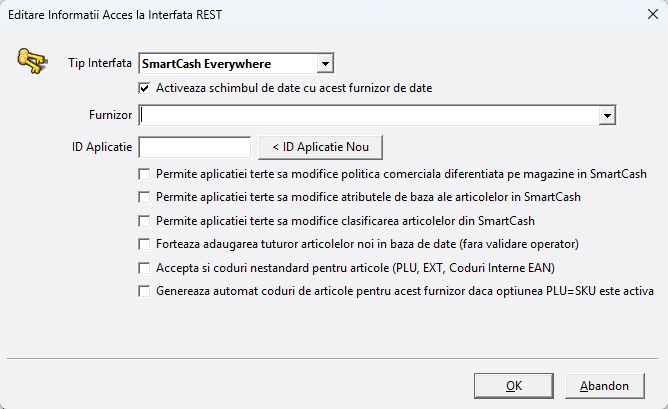
In fereastra asta se selecteaza Nume furnizor si ID Aplicatie.
Configurația SmartCash Everywhere permite controlul operațiilor pe care aplicația terță le poate efectua asupra datelor SmartCash:
Permite aplicației terțe să modifice politica comercială diferențiată pe magazine în SmartCash
Dacă este activată, aplicația terță poate modifica politica comercială diferențiată la nivel de magazine.
Permite aplicației terțe să modifice atributele de bază ale articolelor
Acordă aplicației dreptul de a modifica atributele de bază ale articolelor existente în SmartCash.
Permite aplicației terțe să modifice caracteristicile articolelor din SmartCash
Permite modificarea caracteristicilor configurate pentru articole.
Forcează adăugarea tuturor articolelor noi în baza de date (fără validare operație)
Forțează introducerea articolelor noi în baza de date, fără efectuarea validării operaționale obișnuite.
Această opțiune trebuie utilizată cu atenție, deoarece poate permite introducerea unor articole fără validările standard.
Acceptă și coduri nestandard pentru articole (PLU, EXT, Coduri Interne EAN)
Permite utilizarea codurilor de articol care nu respectă formatul standard așteptat de sistem.
Sunt menționate explicit:
PLU;
EXT;
Coduri Interne EAN.
Generează automat coduri de articole pentru acest furnizor dacă opțiunea PLU=SKU este activă
Permite generarea automată a codurilor de articol pentru furnizor în cazul în care este activă regula PLU = SKU.
ID Aplicație Nou
Butonul permite generarea unui nou identificator de aplicație.
OK
Salvează configurația introdusă.
Abandon
Închide formularul fără salvarea modificărilor.