Nomenclatorul de Retete se acceseaza din Program- > Nomenclatoare - > Retetar.
Acest modul permite definirea și gestionarea rețetelor utilizate pentru: producție, descompunere produse, vânzare grupată sau promoțională.
Tipuri de rețete disponibile
Se pot defini următoarele 8 tipuri de rețete:
1.Asamblare fixa;
2.Dezasamblare fixa;
3.Dezasamblare felxibila;
4.Asamblare flexibila;
5.Meniu;
6.Selectie Interactiva;
7.Promotie;
8.Grupaj.
Interfata principala afisata este urmatoarea:

Interfata modulului este impartita in doua zone, in partea stanga se regaseste lista retetelor iar in partea dreapta se regasesc detaliile unei retete cu trei tab-uri principale:Info reteta, continut reteta si disponibilitate reteta (doar in centrala).
Atat retetele cat si produsele continute de acestea pot fi sortate si filtrate pentru o regasire mai rapida. Sortarea se face printr-o singura apasare a capului de coloana din lista de retete sau de articole.
Filtrarea retetelor se face fie prin introducerea in partea de sus a campurilor Tip Reteta, Denumire Reteta, Denumire Articol, Cod Articol, stare reteta si apasarea butonului Filtreaza Retete sau prin introducerea cuvintelor cheie in campul  .
Operatii reteta:
Reteta noua: Prin apasarea butonului, se pot crea retete noi;
Duplicare reteta: Prin apasarea butonului se pot duplica retete dupa selectarea lor din lista;
Modificare reteta: Prin apasarea butonului se potedita retetele deja create;
Stergere reteta: Prin apasarea butonului se pot elimina retetele existente;
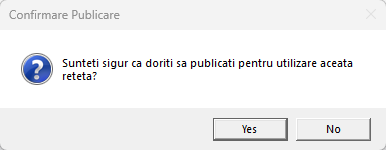
Publicare reteta : Prin apasarea butonului se va activa reteta pentru disponibilitatea ei in retea. Dupa apasarea butonului programul afiseaza o interfata de confirmare:
Tipareste reteta: Prin apasarea butonului se poate previzualiza raportul ce poate fi imprimat sau se pot exporta datele intr-un format personalizat.

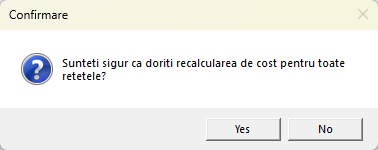
Actualizare cost estimat: Prin apasarea butonului se efectueaza recalcularea de cost pentru toate retetele disponibile, dupa apasarea butonului programul afiseaza o interfata de confirmare:
Detalii reteta:
•Primul tab  se refera la prelucrarile ce pot fi facute asupra unei retete.
•Tab-ul  se refera la produsele din reteta respectiva. Interfata afisata este urmatoarea:

•Tab-ul  este disponibil doar in centrala, acolo unde se stabileste daca reteta este disponibila in toate magazinele din retea sau este disponibila doar in magazinele selectate.
Dupa selectarea magazinelor dorite se apasa butonul Salveaza Modificari Magazine apoi se apasa butonul Publica reteta.
Se pot defini retete MANUALE (non automate) multiple pentru acelasi articol sursa/destinatie. In cazul retetelor automate ramane restrictia de o singura retela la un articol sursa/destinatie.
Prin urmare exista posibilitatea de a defini pentru acelasi articol un mix format dintr-o reteta automata si oricate manuale, indiferent ca sunt de dezasamblare sau asamblare.
Creare reteta:
Prin apasarea butonului Adauga reteta , interfata afisata este urmatoarea :
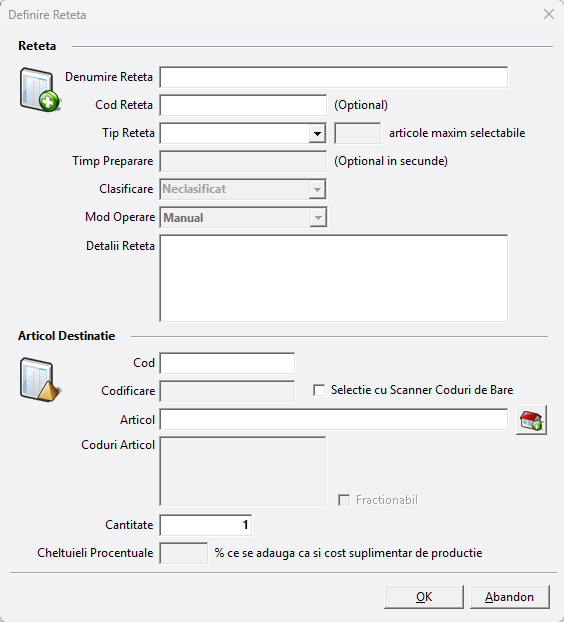
Se completeaza : Denumire reteta, cod reteta, tip reteta si modul de operare (Manual/ automat).
Se selecteaza articolul principal si se salveaza prin apasarea butonului Ok.
Se adauga articolele cu cantitate si pierderi (daca este cazul)
Campul cheltuieli procentuale se activeaza doar cand se lucreaza cu retete de Dezasamblare. Acest camp reprezinta chieltuielile de productie la costul marfurilor. Adaugarea se efectueaza sub forma de procente din pretul de achizitie al articolului dezasamblat.
Se pot defini urmatoarele tipuri de retete:
1.Reteta de Asamblare Fixa
In cazul retetelor de asamblare, se poate compune un nou produs din mai multe produse existente deja in catalog.
Produsul nou poate fi asamblat indiferent de unitatile de masura a produselor continute.
Primul pas in adaugarea unei noi retete este sa apasati butonul  dupa care sa completati campurile goale din fereastra deschisa, ca in imaginea de mai jos:
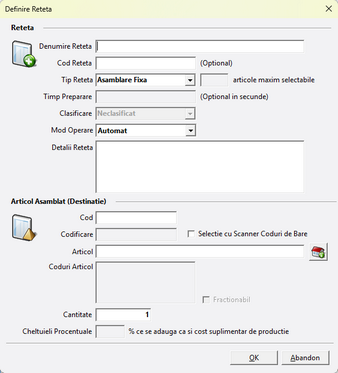
La deschiderea ferestrei Definire Reteta va trebui sa completati campurile Denumire Reteta si Cod Reteta cu orice denumire care va va ajuta la localizarea ulterioara a acestora.
Urmatorul pas se refera la alegerea tipului de reteta. Aici veti alege Asamblare fixa dupa ce apasati butonul  .
La fel veti proceda si la alegerea modului de operare a tipului de reteta. Dupa ce ati completat detaliile retetei va trebui sa alegeti din catalog produsul destinatie.
Apasati butonul  dupa care alegeti din catalog produsul dorit. O metoda mai simpla de a alege produsul este prin scanarea codului de bare .
Pentru a selecta cu scanerul produsul dorit va trebui ca mai intai sa bifati 
In al doilea Tab din partea dreapta a ferestrei veti putea adauga produsele continute in reteta in cantitatile dorite.
Pentru a adauga un produs va trebui sa apasati butonul  , dupa care alegeti din lista de produse articolul dorit.
Inainte de a apasa butonul OK va trebui sa introduceti cantitatea si procentul de pierdere (numai in cazul articolelor fractionabile).
Pentru a modifica un articol deja introdus apasati butonul  , iar pentru a sterge un articol de pe reteta va trebui sa apasati butonul
 .
Modul de operare a retetei, in cazul retetelor de asamblare fixa poate fi manual sau automat. Modul de operare manual presupune incarcarea stocului doar prin intermediul meniului Transformari -> Asamblare dupa Reteta. Daca, in schimb alegeti sa lucrati in modul automat, la orice asamblare ceruta de program, stocul se va procesa automat.
Prin apasarea butonului  se efectueaza actualizarea costului total estimat si tipul costului de estimare la momentul respectiv.
La final se apasa butonul Publicare reteta.
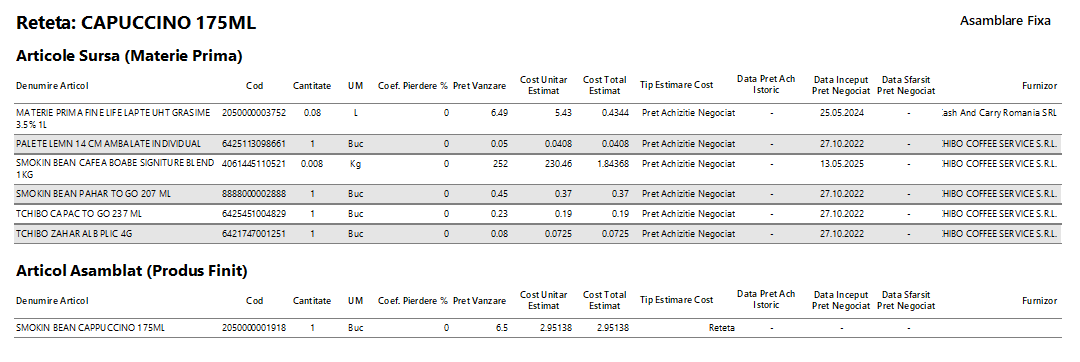
Exemplu de raport cu reteta de asamblare fixa:
2. Reteta de Asamblare Flexibila:
Este similara cu asamblarea fixa dar cantitatile pot varia.
La deschiderea ferestrei Definire Reteta va trebui sa completati campurile Denumire Reteta si Cod Reteta cu orice denumire care va va ajuta la localizarea ulterioara a acestora.
Urmatorul pas se refera la alegerea tipului de reteta. Aici veti alege Asamblare Flexibila dupa ce apasati butonul .
La fel veti proceda si la alegerea modului de operare a tipului de reteta. Dupa ce ati completat detaliile retetei va trebui sa alegeti din catalog produsul destinatie.
Apasati butonul dupa care alegeti din catalog produsul dorit. O metoda mai simpla de a alege produsul este prin scanarea codului de bare .
Pentru a selecta cu scanerul produsul dorit va trebui ca mai intai sa bifati
In al doilea Tab din partea dreapta a ferestrei veti putea adauga produsele continute in reteta in cantitatile dorite.
Pentru a adauga un produs va trebui sa apasati butonul , dupa care alegeti din lista de produse articolul dorit.
Inainte de a apasa butonul OK va trebui sa introduceti cantitatea si procentul de pierdere (numai in cazul articolelor fractionabile).
Pentru a modifica un articol deja introdus apasati butonul , iar pentru a sterge un articol de pe reteta va trebui sa apasati butonul .
Modul de operare a retetei, in cazul retetelor de asamblare fixa poate fi manual sau automat. Modul de operare manual presupune incarcarea stocului doar prin intermediul meniului Transformari -> Asamblare dupa Reteta. Daca, in schimb alegeti sa lucrati in modul automat, la orice asamblare ceruta de program, stocul se va procesa automat.
Prin apasarea butonului se efectueaza actualizarea costului total estimat si tipul costului de estimare la momentul respectiv.
La final se apasa butonul Publicare reteta.
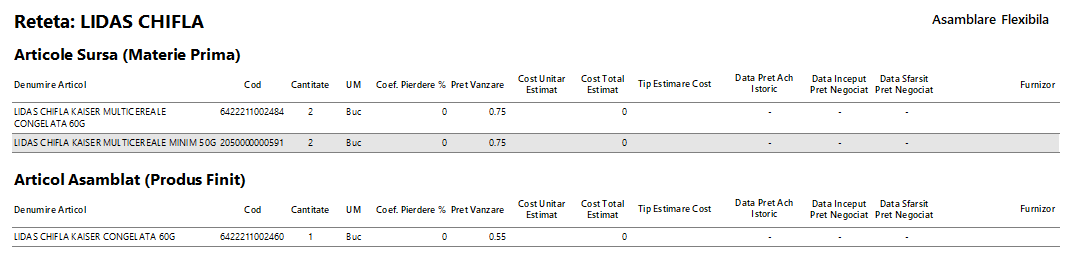
Exemplu de raport cu reteta de asamblare flexibila:
3. Reteta de Dezasamblare Fixa:
Acest tip de reteta descompune un produs in componente fixe.
Reteta de dezasamblare functioneaza invers fata de reteta de asamblare si anume dintr-un produs deja existent in baza de date se pot obtine mai multe produse ce pot fi vandute ulterior.
Puteti observa aspectul grafic al acestui modul, care este acelasi ca si pentru reteta de asamblare descrisa mai sus, si anume in partea stanga a ferestrei veti avea intotdeauna lista cu retetele introduse, iar in partea dreapta veti avea intotdeauna doua tab-uri care va vor permite sa observati detaliile retetei.
Primul tab se refera la prelucrarile ce pot fi facute asupra unei retete. In cazul retetelor de dezasamblare, se poate descompune un produs deja existent in catalogul de produse in mai multe.
Produsul nou poate fi dezasamblat indiferent de unitatile de masura a produselor continute. Primul pas in adaugarea unei noi retete este sa apasati butonul dupa care sa completati campurile goale din fereastra deschisa in imaginea de mai jos:
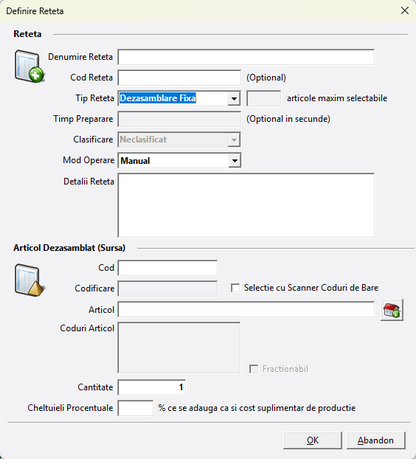
La deschiderea ferestrei Definire Reteta va trebui sa completati campurile Denumire Reteta si Cod Reteta cu orice denumire care va va ajuta la localizarea ulterioara a acestora. Urmatorul pas se refera la alegerea tipului de reteta. Aici veti alege Dezasamblare dupa ce apasati butonul . La fel veti proceda si la alegerea modului de operare a tipului de reteta. Dupa ce ati completat detaliile retetei va trebui sa alegeti din catalog articolul dezasamblat. Apasati butonul dupa care alegeti din catalog produsul dorit. O metoda mai simpla de a alege produsul este prin scanarea codului de bare. Pentru a selecta cu scanerul produsul dorit va trebui ca mai intai sa bifati .
In campul chieltuieli procentuale se adauga procentul ca si cost suplimentar la productie.(Acesta este regasit si in raport la vizualizarea retetei).
Daca doriti sa modificati detaliile retetei, acest lucru este posibil prin selectarea retetei si apasarea butonului  . Dupa modificarea detaliilor dorite va trebui sa apasati butonul OK pentru a salva reteta nou modificata.
Daca doriti stergerea retetei din lista, selectati reteta dorita, dupa care apasati butonul  .
In al doilea Tab din partea dreapta a ferestrei veti putea adauga produsele continute in reteta in cantitatile dorite. Pentru a adauga un produs va trebui sa apasati butonul , dupa care alegeti din lista de produse articolul dorit. Inainte de a apasa butonul OK va trebui sa introduceti cantitatea si procentul de pierdere (numai in cazul articolelor fractionabile).
Pentru a modifica un articol deja introdus apasati butonul , iar pentru a sterge un articol de pe reteta va trebui sa apasati butonul .
Modul de operare a retetei, in cazul retetelor de dezasamblare poate fi manual sau automat.
Nota! Modul de operare manual presupune incarcarea stocului doar prin intermediul meniului Transformari - > Asamblare dupa Reteta.
La final se apasa butonul Publicare reteta.
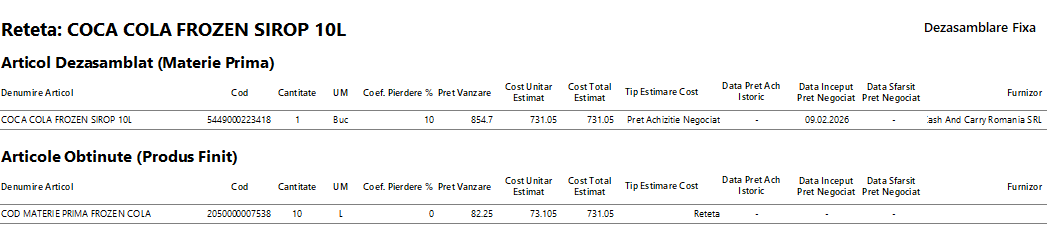
Exemplu de raport cu reteta de dezasamblare fixa:
4. Reteta de Dezasamblare Flexibila:
Acest tip de reteta efectueaza descompunere cu cantități variabile.
Reteta de dezasamblare functioneaza invers fata de reteta de asamblare si anume dintr-un produs deja existent in baza de date se pot obtine mai multe produse ce pot fi vandute ulterior.
Puteti observa aspectul grafic al acestui modul, care este acelasi ca si pentru reteta de asamblare descrisa mai sus, si anume in partea stanga a ferestrei veti avea intotdeauna lista cu retetele introduse, iar in partea dreapta veti avea intotdeauna doua tab-uri care va vor permite sa observati detaliile retetei.
Primul tab se refera la prelucrarile ce pot fi facute asupra unei retete. In cazul retetelor de dezasamblare, se poate descompune un produs deja existent in catalogul de produse in mai multe.
Produsul nou poate fi dezasamblat indiferent de unitatile de masura a produselor continute. Primul pas in adaugarea unei noi retete este sa apasati butonul dupa care sa completati campurile goale din fereastra deschisa in imaginea de mai jos:
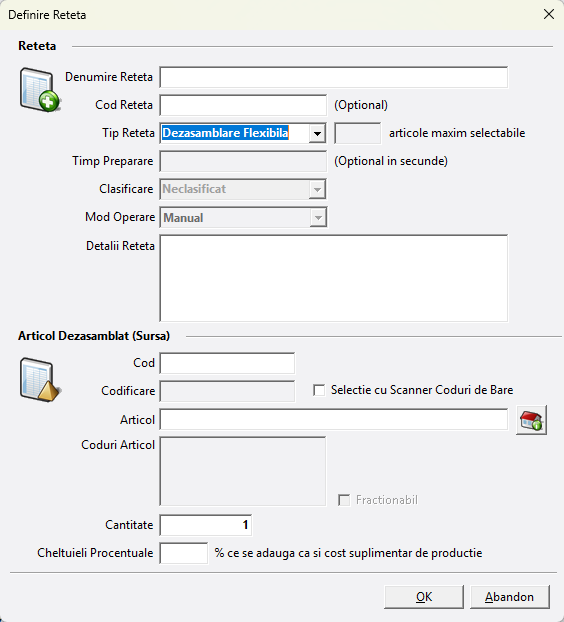
La deschiderea ferestrei Definire Reteta va trebui sa completati campurile Denumire Reteta si Cod Reteta cu orice denumire care va va ajuta la localizarea ulterioara a acestora. Urmatorul pas se refera la alegerea tipului de reteta. Aici veti alege Dezasamblare dupa ce apasati butonul . La fel veti proceda si la alegerea modului de operare a tipului de reteta. Dupa ce ati completat detaliile retetei va trebui sa alegeti din catalog articolul dezasamblat. Apasati butonul dupa care alegeti din catalog produsul dorit. O metoda mai simpla de a alege produsul este prin scanarea codului de bare. Pentru a selecta cu scanerul produsul dorit va trebui ca mai intai sa bifati .
In campul chieltuieli procentuale se adauga procentul ca si cost suplimentar la productie.(Acesta este regasit si in raport la vizualizarea retetei).
In al doilea Tab din partea dreapta a ferestrei veti putea adauga produsele continute in reteta in cantitatile dorite. Pentru a adauga un produs va trebui sa apasati butonul , dupa care alegeti din lista de produse articolul dorit. Inainte de a apasa butonul OK va trebui sa introduceti cantitatea si procentul de pierdere (numai in cazul articolelor fractionabile).
Pentru a modifica un articol deja introdus apasati butonul , iar pentru a sterge un articol de pe reteta va trebui sa apasati butonul .
Modul de operare a retetei, in cazul retetelor de dezasamblare poate fi manual sau automat.
Nota! Modul de operare manual presupune incarcarea stocului doar prin intermediul meniului Transformari - > Asamblare dupa Reteta.
La final se apasa butonul Publicare reteta.
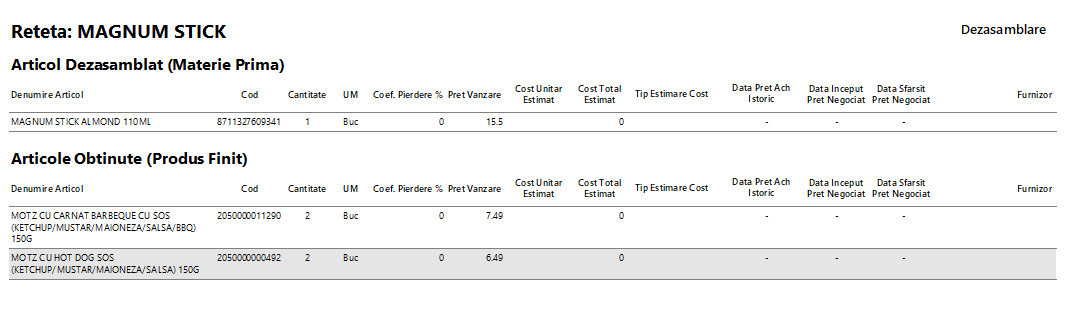
Exemplu de raport cu reteta de dezasamblare flexibila:
5.Reteta de tip meniu
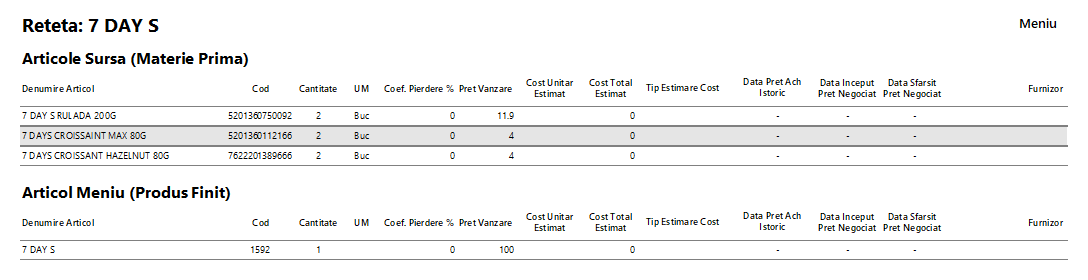
Reteta de tip meniu este asemanatoare retetei de asamblare doar ca pe bon vor fi listate direct componentele retetei pentru a ajunge la suma retetei de tip meniu. Un alt avantaj in utilizarea retetei de tip meniu este ca nu mai aveti nevoie de proces verbal de transformare ceea ce este un castig si in plus, deoarece in general un „meniu” insemna de fapt o promotie putem folosi aceasta conditie pentru a afisa automat promotia pe raft.
Primul pas in adaugarea unei noi retete este sa apasati butonul dupa care sa completati campurile goale din fereastra deschisa, ca in imaginea de mai jos:
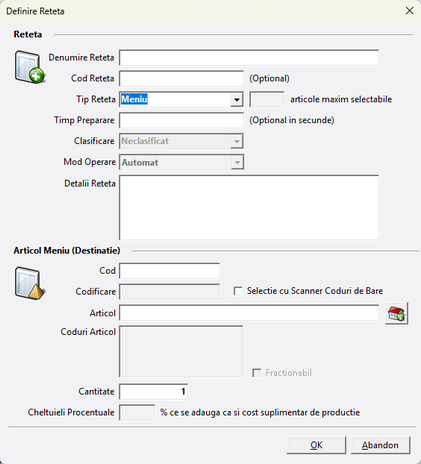
La deschiderea ferestrei Definire Reteta va trebui sa completati campurile Denumire Reteta si Cod Reteta cu orice denumire care va va ajuta la localizarea ulterioara a acestora. Urmatorul pas se refera la alegerea tipului de reteta. Aici veti alege Meniu dupa ce apasati butonul . La fel veti proceda si la alegerea modului de operare a tipului de reteta. Dupa ce ati completat detaliile retetei va trebui sa alegeti din catalog produsul destinatie. Apasati butonul dupa care alegeti din catalog produsul dorit. O metoda mai simpla de a alege produsul este prin scanarea codului de bare. Pentru a selecta cu scanerul produsul dorit va trebui ca mai intai sa bifati .
Atentie! Pentru acest timp de reteta articolul destinatie trebuie sa fie fara unitate de masura( de tip Serviciu)
La final se apasa butonul Publicare reteta.
Exemplu de raport cu reteta de tip meniu:
6. Reteta de tip selectare interactiva
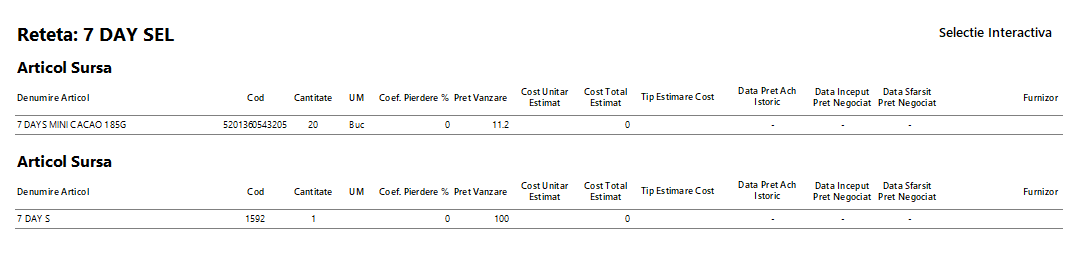
Reteta de tip selectarea interactiva se comporta asemanator retetei de tip meniu cu exceptia faptului ca permite definirea unui numar de produse ce pot fi vandute, din care utilizatorul sa poata selecta ingredientele care ii convin astfel incat produsul final, ce are un pret fix sa contina ingredientele dorite.
Primul pas in adaugarea unei noi retete este sa apasati butonul dupa care sa completati campurile goale din fereastra deschisa, ca in imaginea de mai jos:
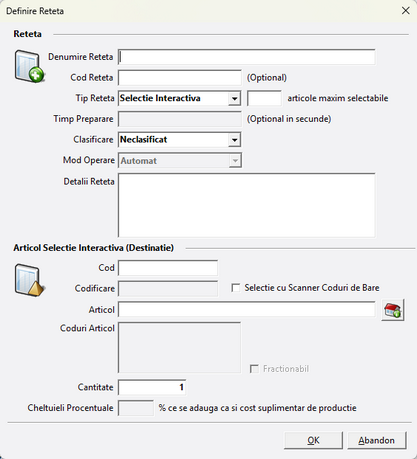
La deschiderea ferestrei Definire Reteta va trebui sa completati campurile Denumire Reteta si Cod Reteta cu orice denumire care va va ajuta la localizarea ulterioara a acestora. Urmatorul pas se refera la alegerea tipului de reteta. Aici veti alege Selectare Interactiva dupa ce apasati butonul . La fel veti proceda si la alegerea modului de operare a tipului de reteta. Dupa ce ati completat detaliile retetei va trebui sa alegeti din catalog produsul destinatie. Apasati butonul dupa care alegeti din catalog produsul dorit. O metoda mai simpla de a alege produsul este prin scanarea codului de bare. Pentru a selecta cu scanerul produsul dorit va trebui ca mai intai sa bifati .
La retele de tip selectie interactiva se observa in imaginea de mai sus ca a aparut un nou camp, unde trebuie indicat numarul maxim de articole selectat, adica cu alte cuvinte cate ingrediente pot fi selectate.
De altfel un nou camp important pentru astfel de reteta este clasificarea.
Atentie! Pentru acest timp de reteta articolul destinatie trebuie sa fie fara unitate de masura( de tip Serviciu).
La final se apasa butonul Publicare reteta.
Exemplu de raport cu reteta de tip selectie interactiva:
7. Reteta de tip Promotie
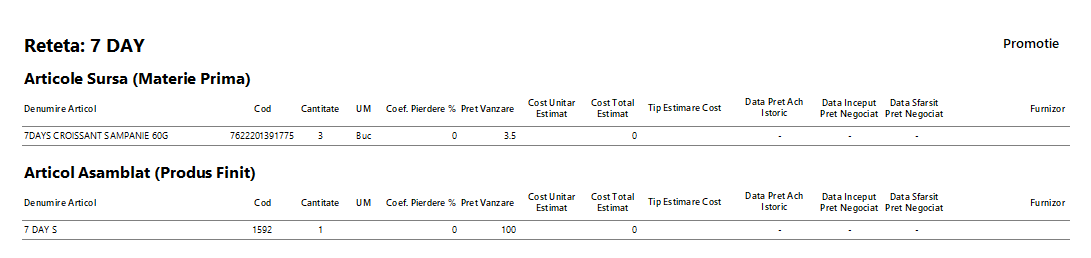
Reteta de tip Promotie este utilizata pentru vanzarea pachetelor promotionale si functioneaza similar cu cea de tip meniu fix.
La deschiderea ferestrei Definire Reteta va trebui sa completati campurile Denumire Reteta si Cod Reteta cu orice denumire care va va ajuta la localizarea ulterioara a acestora. Urmatorul pas se refera la alegerea tipului de reteta. Aici veti alege Promotie. Dupa ce ati completat detaliile retetei va trebui sa alegeti din catalog produsul destinatie. Apasati butonul dupa care alegeti din catalog produsul dorit.
Articolul principal trebuie sa fie definit de tip servicu in nomenclatorul de produse.
O metoda mai simpla de a alege produsul este prin scanarea codului de bare. Pentru a selecta cu scanerul produsul dorit va trebui ca mai intai sa bifati .
In al doilea Tab din partea dreapta a ferestrei veti putea adauga produsele continute in reteta in cantitatile dorite. Pentru a adauga un produs va trebui sa apasati butonul , dupa care alegeti din lista de produse articolul dorit. Inainte de a apasa butonul OK va trebui sa introduceti cantitatea si procentul de pierdere (numai in cazul articolelor fractionabile).
Pentru a modifica un articol deja introdus apasati butonul , iar pentru a sterge un articol de pe reteta va trebui sa apasati butonul .
La final se apasa butonul Publicare reteta.
Exemplu de raport cu reteta de tip promotie:
8. Reteta de tip Grupaj
Acest tip de reteta se foloseste pentru vanzarea grupata sau dintr-o singura scanare a mai multor produse folosind un cod de bare care este codul intregului grupaj .
O modalitate de a usura vanzarea de volum a cantitatilor mari dintr-un anumit produs prin scanarea unui cod de bax sau a unui cod de ambalaj a carui cantitate continuta se cunoaste si este salvata in cadrul retetei.
La deschiderea ferestrei Definire Reteta va trebui sa completati campurile Denumire Reteta si Cod Reteta cu orice denumire care va va ajuta la localizarea ulterioara a acestora. Urmatorul pas se refera la alegerea tipului de reteta. Aici veti alege Grupaj. Dupa ce ati completat detaliile retetei va trebui sa alegeti din catalog produsul destinatie. Apasati butonul dupa care alegeti din catalog produsul dorit. O metoda mai simpla de a alege produsul este prin scanarea codului de bare. Pentru a selecta cu scanerul produsul dorit va trebui ca mai intai sa bifati .
In al doilea Tab din partea dreapta a ferestrei veti putea adauga produsele continute in reteta in cantitatile dorite. Pentru a adauga un produs va trebui sa apasati butonul , dupa care alegeti din lista de produse articolul dorit. Inainte de a apasa butonul OK va trebui sa introduceti cantitatea si procentul de pierdere (numai in cazul articolelor fractionabile).
Pentru a modifica un articol deja introdus apasati butonul , iar pentru a sterge un articol de pe reteta va trebui sa apasati butonul .
La final se apasa butonul Publicare reteta.
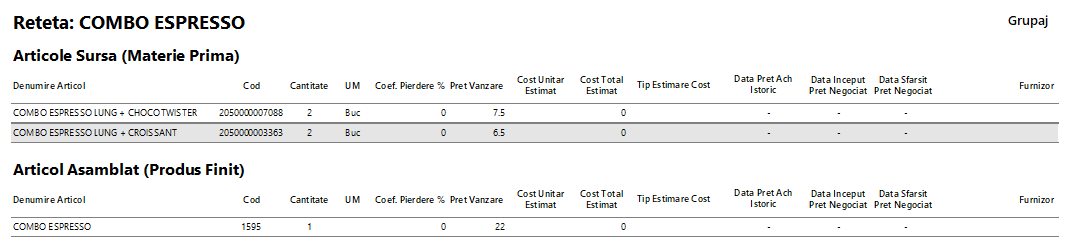
Exemplu de raport cu reteta de tip grupaj: