Listare N.I.R.
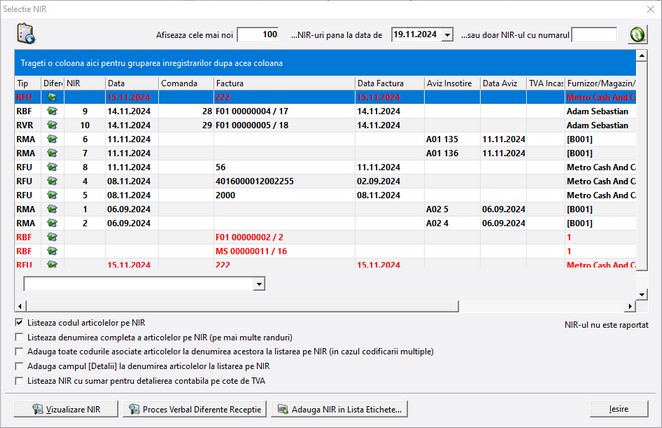
In momentul in care din meniul Rapoarte / Documente Primare ati selectat optiunea de listare N.I.R. pe ecran va fi afisata caseta:.

Receptiile sunt afisate implicit in ordinea inversa, de la cea mai noua la cea mai veche. In acest fel, pe prima pozitie este afisata ultima receptie. Ordinea afisarii poate fi schimbata oricand folosind optiunile din partea de sus a ferestrei. Reordonarea efectiva conform optiunilor selectate se va face numai dupa apasarea butonului Ordoneaza
.
Nota! Daca apasati click dreapta pe unul din documente, aveti posibilitatea sa alegeti din meniu: Vizualizare, Adauga in lista de etichete sau Modificare clasificare articole. Puteti alege asadar o alta modalitate de clasificare a articolelor continute pe document alta decat ce-a definita initial. P
Incepand cu versiunea 9.1.1.59 a programului SmartCash Shop, aveti posibilitatea sa personalizati modul de vizualizare a NIR-urilor in functie de nevoile dumneavoastra. In cele ce urmeaza o sa vi se prezinte mai multe moduri de filtrare a documentelor, urmand ca dumneavoastra sa il alegeti pe cel care corespunde cel mai bine cerintelor .
In lista derulata (imaginea de mai sus) veti avea intotdeauna ultimele receptii facute. Daca doriti sa vizualizati receptiile mai vechi va trebui sa schimbati numarul din campul
cu un numar mai mare care sa va permita vizualizarea receptiilor dorite.
Un mod simplu de a filtra receptiile existent ein lista este acela de a apasa pe butoanele din partea de sus a listei. Daca doriti sa ordonati crescator/descrescator lista dupa numarul receptiei va trebui sa apasati butonul
.La fel veti proceda daca doriti sa ordonati lista dupa celelalte criterii existente: Data, Factura/Aviz, Furnizor/Magazin/Depozit, Localitate, Operator Receptie. Daca in schimb doriti un filtru mai particularizat, va trebui sa apasati in partea dreapta a butonulu
pe sageata ce apare la miscarea cursorului. Aceasta actiune va derula o lista cu toate receptiile, de unde puteti alege receptia dorita prin bifarea casutei respective.Din acest meniu aveti posibilitatea sa particularizati filtrul .
Apasati (Particularizare filru...) , iar in fereastra deschisa personalizati filtrul dupa cum doriti. Puteti observa doua liste (campurile cu sageata in partea dreapta) si doua campuri goale, precum si doua butoane radio pentru SI/SAU (imaginea de mai jos ). Alegeti din liste optiunea dorita si completati in campurile goale valorile dorite, dupa care apasati OK pentru a vedea rezultatele.

Dupa aplicarea unui filtru, in lista receptiilor se vor pastra doar documentele ce corespund criteriilor de selectie alese. Pentru a modifica filtrul deja introdus va trebui sa apasati butonul
, dupa care din fereastra constructorul de filtre va trebui sa apasati pe
si sa alegeti din lista derulata optiunea dorita.

Daca alegeti optiunea "Adauga Conditie" veti observa ca va trebui sa completati 3 atribute sub forma
. Pentru a schimba atributul va trebui sa faceti click pe acesta si sa alegeti din lista derulata alt cuvant cheie sau sa completati campul cu o valoare. Spre exemplu, daca apasati pe NIR se va derula lista :

De aici puteti alege un alt atribut pe care sa il folositi la filtrare.La fel veti proceda si daca doriti sa schimbati modul de filtrare: apasati pe este egal cu si alegeti din lista un alt mod de filtrare.

Pentru cel de-al treilea atribut (in exemplul de mai sus 1) veti da click pe acesta, dupa care va trebui sa completati campul cu valoarea dorita. Puteti adauga oricate conditii doriti apasand in continuare pe butonul
,
sau
.
Daca alegeti sa adaugati o grupare, programul va mai adauga pe langa filtrul deja existent inca un filtru separat personalizat dupa nevoile dumneavoastra. Spre exemplu vom face un filtru pentru a vedea toate receptiile cu NIR mai mare decat 1 si mai mic decat 5. Veti proceda ca in imaginea de mai jos:

Un alt exemplu ar fi daca dorim sa vedem toate receptie cu NIR mai mare ca 9 sau Localitate = Bucuresti :

Nota! Cuvantul de legatura intr-o grupare se alege in acelasi mod descris mai sus, si anume se apasa pe SI (in exemplul de mai sus) si se alege intre :
SI, SAU, NU SI, NU SAU. Puteti alege orice filtru definit inainte prin apasarea sagetii
.
In cele doua exemple de mai sus puteti observa butoanele din stanga jos:
,
. Programul va da posibilitatea sa salvati un filtru local, dupa care sa il reimportati in program. Pentru a salva local un filtru va trebui sa apasati butonul
, sa alegeti calea si sa apasati butonul Save (ca in imaginea de mai jos). Filtrele se vor salva cu extesia "*.flt"

Pentru a deschide un filtru apasati butonul
, iar prin intermediul ferestrei deschise localizati fisierul dorit si apasati butonul Open.

O alta modalitate de a filtra receptiile este prin intermediul campului de sub meniul principal (vezi imaginea de mai jos).Tot ce va trebui sa faceti in acest caz este sa dati click pe acest camp in dreptul coloanei si sa completati cu valorile dorite in filtru. Programul va filtra doar receptiile care se incadreaza in criteriul completat de dumneavoastra.
![]()
O modalitate rapida de a crea un filtru este prin intermediul Drag & Drop in partea de sus a ferestrei principale. Tot ce trebuie sa faceti este sa tineti apasat cursorul mouse-ului pe una din coloane dupa care sa miscati coloana pana la zona gri denumita generic "Trageti o coloana pentru gruparea inregistrarilor dupa acea coloana".

Spre exemplu daca doresc sa grupez receptiile dupa data va trebui sa trag coloana "Data Fact/Aviz " in zona gri. Fereastra va arata ca in imaginea de mai jos:

Puteti observa ca toate receptiile sunt grupate dupa data, iar pentru a expanda o anumita data va trebui sa apasati butonul
.
Stergerea filtrelor este cat se poate de simpla si presupune in mare parte operatie inversa a adaugarii lor. Spre exemplu pentru ultimul mod de filtrare descris, cel cu Drag & Drop tot ce trebuie sa faceti este sa trageti inapoi coloana/ coloanele. Pentru a sterge celelalte tipuri de filtrari este de ajuns sa dati click pe butonul
sau
si sa alegeti Sterge din meniu. Un filtru se mai poate sterge si apasand butonul
din josul listei in fereastra principala.
Prin optiunea Adauga NIR in Lista Etichete toate articolele incluse pe NIR-ul selectat sunt adaugate pe lista de etichete. Pentru fiecare, numarul de etichete este setat la valoarea campului cantitate fizica din NIR. La finalizare este afisata caseta urmatoare:

Nota! Puteti observa ca mai exista doua alte optiuni pentru printarea documentului, si anume : Listeaza denumirea completa a articolelor pe NIR, adauga toate codurile asociate articolelor la denumirea acestora la listarea pe NIR, adauga campul [Detalii] la denumirea articolelor la listarea pe NIR. Pentru a utiliza una sau mai multe din aceste optiuni va trebui doar sa bifati casuta si sa apasati butonul Vizualizare NIR.
Pentru vizualizarea si tiparirea receptiei apasati butonul Vizualizare NIR sau tasta F12. Aspectul formularului tiparit este urmatorul:
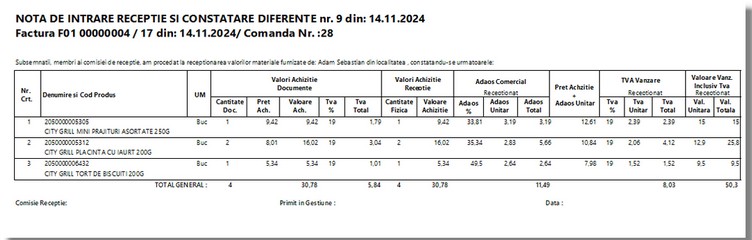
Nota de receptie include toate campurile solicitate de legislatia in vigoare pentru desfacerea cu amanuntul. In plus, sunt afisate campuri tehnice de ajutor managerului de magazin in analiza adaosurilor comerciale practicate, cum ar fi: valoarea de achizitie, adaosul procentual pe articol si global pe NIR.