Modulul de Comenzi Automate permite monitorizarea produselor cu rulaj ridicat și gestionarea comenzilor recurente, zilnice sau săptămânale, pentru acestea. Prin intermediul acestui modul, utilizatorul trebuie doar să introducă produsele care urmează să fie livrate și să stabilească intervalele orare de livrare, precum și zilele săptămânii în care comenzile trebuie generate.
Modulul poate fi accesat din meniul Aprovizionare → Comenzi planificate → Planificator Comenzi.
La accesarea opțiunii, este afișată următoarea interfață:

•Pentru a adăuga o planificare nouă, apăsați butonul „Adăugare planificare nouă (F8)”.
•Pentru a publica toate planificările editate, apăsați butonul „Publică toate planificările editate”.
•Pentru a duplica o planificare existentă, apăsați butonul „Duplică planificare”.
Configurarea metodei de calcul pentru comenzile automate de aprovizionare
Metoda de calcul utilizată pentru generarea automată a comenzilor de aprovizionare se configurează în aplicația SmartCash Shop, din meniul:
Automatizare & Control → Comenzi Aprovizionare
Sunt disponibile următoarele metode de calcul:
•Metoda predictivă cu cadență de livrare fixă săptămânală (Supermarket);
•Acoperire stoc cu termen de livrare variabil, în funcție de sursa de aprovizionare (Depozit).
Modalități de planificare
Planificările pot fi realizate utilizând una dintre următoarele surse de aprovizionare:
•Furnizor;
•Magazin.
Crearea unei planificări noi
Pentru a crea o planificare nouă utilizând ca sursă de aprovizionare un furnizor sau un magazin, apăsați butonul „Adăugare planificare nouă”.
După apăsarea butonului, este afișată fereastra de configurare a planificării.
Interfața pentru metoda „Metoda predictivă cu cadență de livrare fixă săptămânală (Supermarket)”
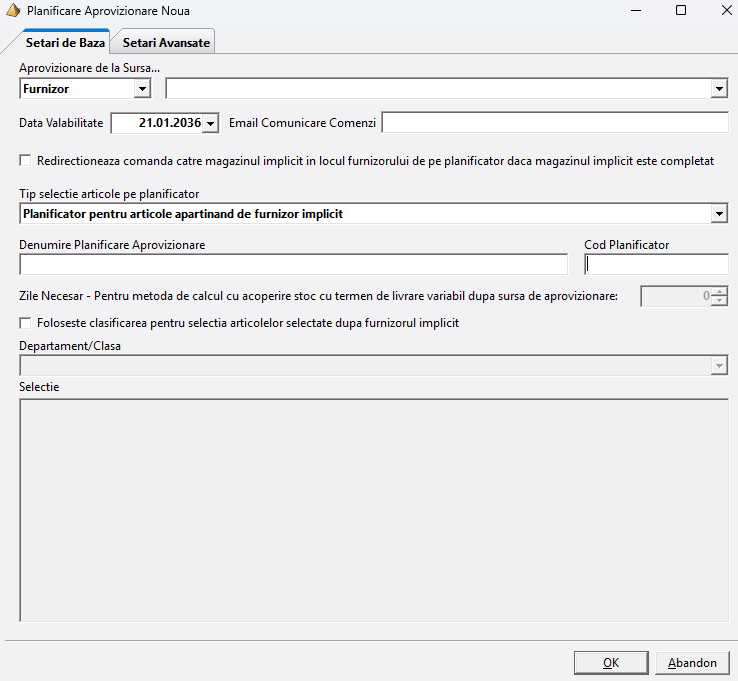
În cazul în care în configurarea aplicației este selectată metoda „Metoda predictivă cu cadență de livrare fixă săptămânală (Supermarket)”, va fi afișată următoarea interfață:
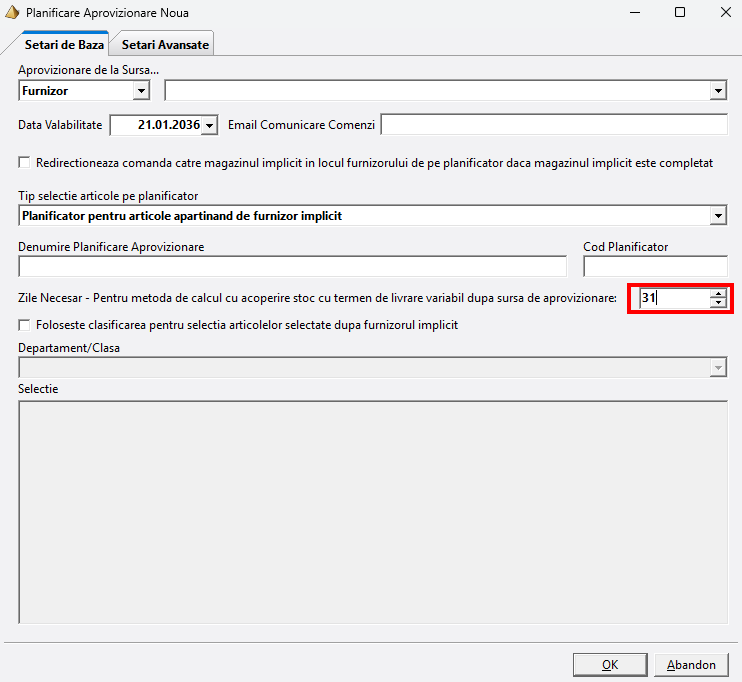
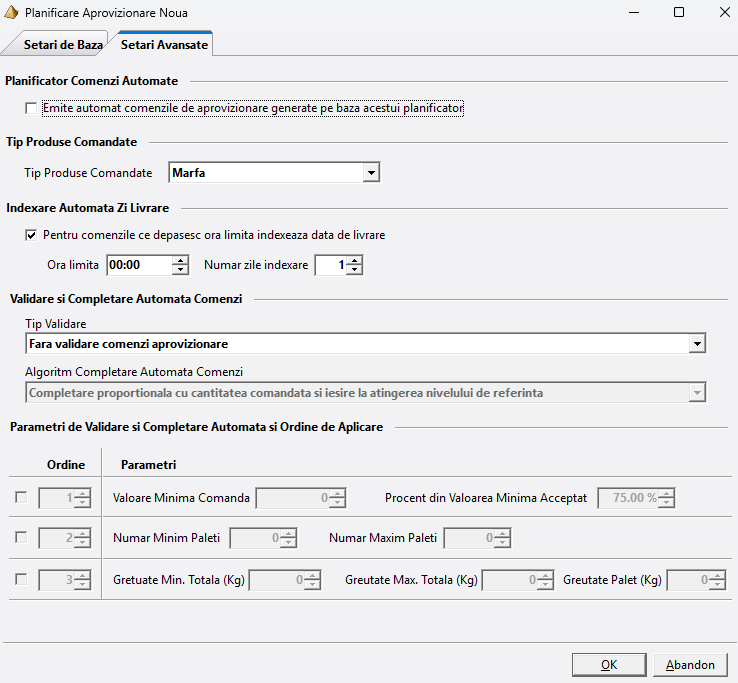
Interfața afișată pentru metoda „Acoperire stoc cu termen de livrare variabil, în funcție de sursa de aprovizionare (Depozit)” diferă prin faptul că, în acest caz, devine activ câmpul „Zile necesar”.
Setări planificator
În prima interfață sunt definite setările de bază ale planificatorului de comenzi automate.
Aprovizonare de la sursa:
Se selectează furnizorul sau magazinul care va reprezenta sursa de aprovizionare pentru care planificatorul își produce efectul.
Dată de valabilitate a planificatorului
Se stabilește data până la care planificatorul este activ.
După această dată, planificatorul va funcționa ca și cum ar fi fost dezactivat.
E-mail comunicare comenzi
Se introduce una sau mai multe adrese de e-mail, separate prin caracterul „;”.
La tipărirea comenzii, dacă este selectată opțiunea de trimitere prin e-mail, câmpul „E-mail destinatar” va fi completat automat cu adresele definite aici.
În cazul în care acest câmp nu este completat, se va utiliza adresa de e-mail asociată furnizorului către care este transmisă comanda.
Redirecționare articole către magazinul implicit
Dacă este activată opțiunea „Redirecționează articolele comandate către magazinul implicit în locul furnizorului de pe planificator”, atunci:
•dacă articolul are completat magazinul implicit în catalog, comanda va fi generată către magazinul respectiv;
•în paralel, se pot genera comenzi atât pe furnizorul implicit, cât și pe magazinele implicite, în funcție de configurare.
Tip selecție articole în planificator
Se selectează tipul de includere a articolelor:
•Planificator pentru o listă de articole selectate;
•Planificator pentru articole aparținând furnizorului / magazinului implicit.
Denumire Planificare Aprovizionare
Se introduce denumirea planificatorului.
Cod Planificator
Se definește codul planificatorului. Acest câmp este opțional.
Zile Necesar
Se completează numărul de zile utilizat în metoda de calcul cu acoperire stoc și termen de livrare variabil, în funcție de sursa de aprovizionare (Depozit).
Utilizare clasificare pentru selecția articolelor
Dacă această opțiune este activată, generarea comenzilor se va realiza doar pentru articolele care se încadrează în clasificările selectate.
Dacă opțiunea nu este activă, comenzile se generează pentru toate articolele asociate furnizorului implicit.
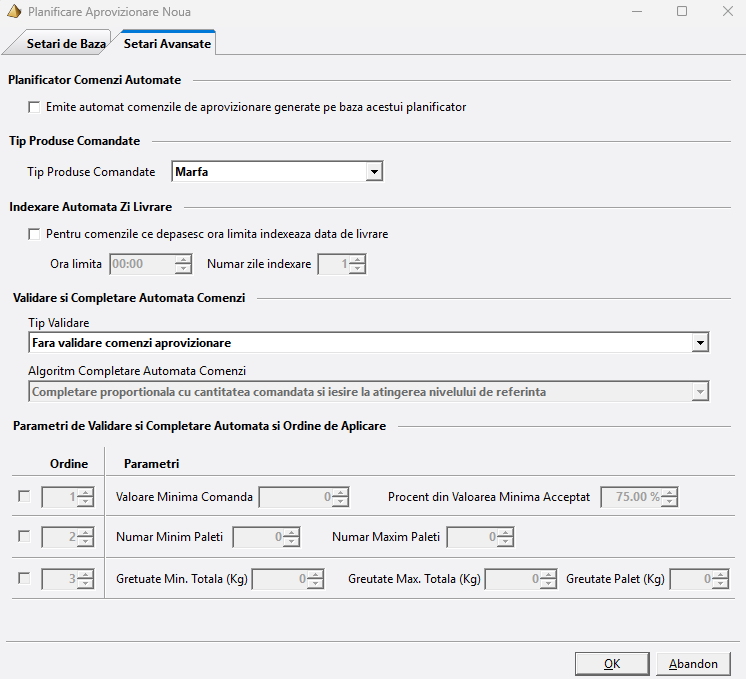
A doua interfață conține setările avansate ale planificatorului.
Planificator comenzi automate
Dacă este activată opțiunea „Emite automat comenzile de aprovizionare generate pe baza acestui planificator”, atunci:
•comenzile vor fi emise automat la ora definită în procesul automat;
•nu este necesară intervenția operatorului.
Dacă opțiunea este dezactivată, comenzile trebuie emise manual de către operator.
Tip produse comandate
Se selectează categoria produselor:
•Marfă
•Consumabile
Această opțiune este utilizată doar în cazul integrării cu un sistem EDI, pentru identificarea tipului de comandă.
Indexare automata zi livrare
Dacă această opțiune este activată, comenzile care nu sunt emise până la ora limită vor avea modificată ziua de livrare prin adăugarea numărului de zile definit în câmpul „Număr zile indexare”.
Exemplu: Dacă livrarea este stabilită pentru marți, ora limită este 12:00, iar număr zile indexare = 1, atunci o comandă emisă după ora 12:00 va avea ziua de livrare modificată în miercuri.
Validare si completare automata comenzi
Tip validare: Se stabilește modul de validare a comenzilor:
1. Fără validare comenzi aprovizionare: Comanda este emisă fără verificarea parametrilor de validare.
2. Validare comenzi aprovizionare
Se verifică atingerea nivelului de referință minim.
Dacă nivelul nu este atins, comanda nu este emisă și este afișat un mesaj de eroare.
Dacă nivelul este atins sau depășit, comanda este considerată validă și este emisă.
3.Validare comenzi și completare automată până la nivelul de referință
Comenzile sunt validate automat.
Pentru articolele sub nivelul de referință, cantitățile sunt completate automat până la atingerea nivelului de 100%, fără intervenția operatorului.
Algoritm Copletare Automata Comenzi
Se utilizează algoritmul: Completare proporțională cu cantitatea comandată și oprire la atingerea nivelului de referință.
Această opțiune este disponibilă doar dacă este selectată varianta de validare cu completare automată a comenzilor.
Parametrii de validare si completare automata si ordine de aplicare
Parametri de validare
•Valoare minimă comandă: se completează valoarea minimă necesară pentru emiterea comenzii.
•Procent din valoarea minimă acceptată: valoarea implicită este 75%.
Comenzile sub acest prag nu sunt emise, iar comenzile peste acest prag sunt completate automat până la 100% din valoarea minimă stabilită.
•Număr minim paleți: se completează numărul minim de paleți necesar pentru emiterea comenzii.
•Număr maxim paleți: se completează numărul maxim de paleți permis pentru emiterea comenzii.
•Greutate minimă totală (kg): se completează greutatea minimă totală necesară pentru emiterea comenzii.
•Greutate maximă totală (kg): se completează greutatea maximă totală permisă pentru emiterea comenzii.
•Greutate palet (kg): se completează greutatea standard a unui palet utilizat în calculul comenzii.
Reguli generale de validare
Pentru validarea unei comenzi nu este obligatorie completarea tuturor parametrilor; se poate utiliza unul sau mai mulți dintre aceștia.
Dacă niciun parametru nu este activat, comanda nu este supusă validării și este emisă direct.
Este necesară definirea ordinii de aplicare a parametrilor pentru procesul de validare și completare automată.
Ordinea de aplicare a condițiilor de validare
1. Validare după valoare: Se verifică dacă valoarea totală a comenzii se încadrează în procentul minim acceptat din valoarea minimă stabilită.
2. Validare după numărul de paleți: Se verifică dacă numărul de paleți este mai mare sau egal cu minimul stabilit. Se verifică, de asemenea, dacă nu este depășit numărul maxim de paleți.
3. Validare după greutate: Se verifică dacă greutatea totală se încadrează între limita minimă și cea maximă.
Greutatea paletului se înmulțește cu numărul de paleți rezultat în urma calculului comenzii.
Această valoare se adaugă la greutatea totală a produselor.
Rezultatul final trebuie să se încadreze în intervalul de greutate permis.
Aplicarea condițiilor de completare automată
1. Completare automată după criteriul de valoare
Cantitățile sunt distribuite proporțional pe fiecare linie de produs, ținând cont de unitatea de măsură și regulile de rotunjire pentru aprovizionare.
Completarea se oprește atunci când este atinsă limita minimă sau maximă a comenzii.
2. Completare automată după criteriul de paleți
Se distribuie cantitățile începând cu prima linie a comenzii.
Procesul continuă până la atingerea numărului de paleți.
Dacă la ultimul palet se depășește valoarea minimă, acesta este acceptat.
Dacă se depășește numărul maxim de paleți, se aplică reducerea cantităților, începând cu prima linie, până la încadrarea în limita maximă.
3. Completare automată după criteriul de greutate
Se ajustează automat cantitățile (prin creștere sau reducere) până când greutatea totală a comenzii se încadrează în intervalul permis (minim–maxim).
Salvarea planificării
După completarea tuturor setărilor pentru o planificare nouă, indiferent de sursa de aprovizionare (furnizor sau magazin), salvarea acesteia se realizează prin apăsarea butonului „OK”.
După confirmare, este afișată următoarea interfață:
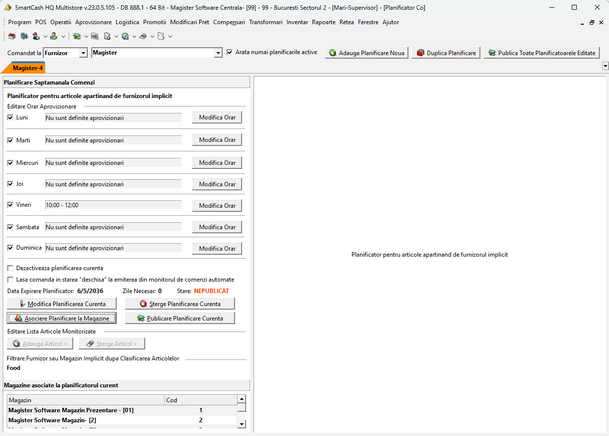
Din această interfață se pot efectua, de asemenea, filtrări ale articolelor după clasificare și după magazinele asociate.
În cazul planificatoarelor configurate cu tip de selecție manuală, la crearea unei planificări noi lista de articole este inițial goală. Articolele pot fi adăugate individual, manual, sau prin intermediul unui scaner de coduri de bare.
Pentru adăugarea unui articol în planificare, apăsați butonul „Adaugă articol”. După apăsarea acestuia, se deschide următoarea fereastră:
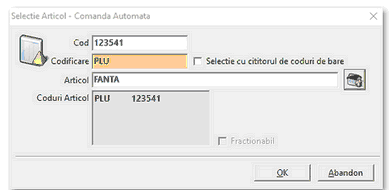
Adăugarea articolelor în planificator
Adăugarea articolelor într-o planificare de aprovizionare se realizează în același mod ca în celelalte module ale aplicației SmartCash Shop.
Articolele pot fi adăugate prin una dintre următoarele metode:
•selectarea manuală a articolului utilizând butonul  ;
;
•scanarea codului de bare al articolului, după activarea opțiunii  .
.
După selectarea articolului, apăsați butonul „OK” pentru confirmarea adăugării acestuia în planificator.
Ștergerea articolelor din planificator
Pentru eliminarea unui articol din planificare, selectați articolul dorit din lista de articole apoi apăsați butonul „Șterge articol”. Acesta va fi eliminat din planificarea curentă.
Configurarea programului de livrare
Configurarea programului de livrare permite definirea zilelor și intervalelor orare în care este așteptată recepția mărfii.
Pentru configurarea programului de livrare:
1.Bifați ziua sau zilele săptămânii pentru care se așteaptă livrarea.
2. Apăsați butonul  .
.
Va fi afișată o fereastră de configurare în care pot fi definite:
•ora estimată de livrare a mărfii;
•ora de la care sistemul trebuie să genereze notificări privind livrarea planificată.
Aceste informații sunt utilizate de sistem pentru monitorizarea comenzilor și pentru avertizarea operatorilor înainte de sosirea mărfii programate.
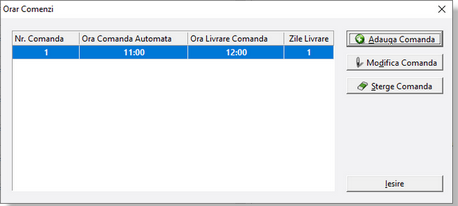
Pentru definirea programului de aprovizionare, apăsați butonul „Adaugă comandă”. Acesta permite configurarea orei de atenționare și a orei estimate de livrare.
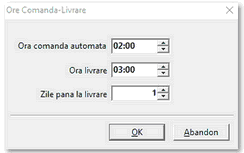
În fereastra „Ore Comandă–Livrare”, completați următoarele informații:
•programul de livrare;
•ora la care doriți să fiți atenționat cu privire la livrarea planificată;
•numărul de „Zile până la livrare”.
Câmpul „Zile până la livrare” reprezintă numărul de zile dintre momentul emiterii comenzii și data estimată a livrării.
Exemplu:
•dacă marfa este comandată și livrată în aceeași zi, valoarea câmpului „Zile până la livrare” trebuie să fie 0;
•dacă livrarea este programată pentru ziua următoare, valoarea trebuie să fie 1;
•dacă livrarea este programată peste două zile, valoarea trebuie să fie 2.
După completarea informațiilor, confirmați operațiunea pentru a salva programul de livrare asociat planificatorului.
Modificarea unei planificări de livrare
Pentru modificarea unei planificări existente: Selectați planificarea dorită din lista de programări. Apăsați butonul „Modifică planificarea curentă” si efectuați modificările necesare.
Apăsați butonul „OK” pentru salvarea modificărilor.
După salvare, modificările vor fi reflectate în fereastra „Orar Comenzi”, unde planificarea va fi afișată cu noile valori configurate.
Ștergerea unei planificări de livrare
Pentru ștergerea unei planificări: Selectați planificarea dorită din listă printr-un simplu clic si apăsați butonul „Șterge planificarea curentă”.
Planificarea selectată va fi eliminată din programul de aprovizionare.
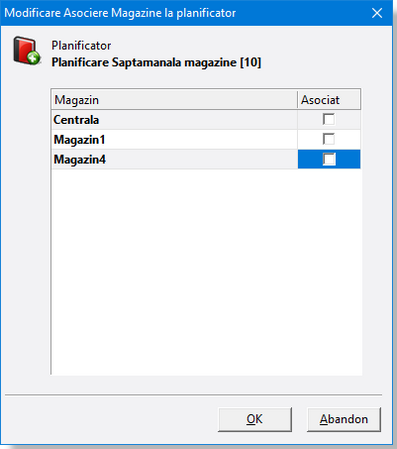
Asocierea planificatorului la magazine
Pentru a stabili magazinele pentru care planificatorul va genera comenzi automate, apăsați butonul „Asociază planificator la magazine”.
Va fi afișată o fereastră în care puteți selecta unul sau mai multe magazine prin bifarea acestora.
La asocierea planificatorului cu magazinele, există opțiunea de selectare sau deselectare a tuturor magazinelor prin click dreapta.
Planificatorul își va produce efectul doar pentru magazinele selectate în această listă.
După efectuarea selecției, confirmați operațiunea pentru salvarea asocierilor.
Interfața afișată este următoarea:
Publicarea unei planificări
Pentru a publica planificarea curentă, apăsați butonul „Publicare Planificare Curentă”.
Important:
După publicare, planificarea nu mai poate fi modificată.
O planificare care nu a fost publicată nu produce efecte și nu este luată în considerare de sistem.
Publicarea tuturor planificărilor editate
Butonul „Publică toate planificările editate” permite publicarea simultană a tuturor planificărilor care au fost modificate și se află în stare de editare.
La apăsarea acestui buton, sistemul identifică toate planificările editate care nu au fost încă publicate și le publică într-o singură operațiune, fără a fi necesară publicarea individuală a fiecărei planificări.
Această funcționalitate este utilă atunci când au fost efectuate modificări asupra mai multor planificări și se dorește aplicarea tuturor schimbărilor în același timp.
Important:
Vor fi publicate doar planificările care au modificări nepublicate.
Planificările deja publicate și nemodificate nu sunt afectate de această operațiune.
După publicare, modificările efectuate asupra planificărilor devin active și produc efecte în sistem.
Planificările care rămân în stare de editare și nu sunt publicate nu produc efecte și nu sunt luate în considerare la execuția proceselor automate.
După finalizarea operațiunii, planificările publicate nu mai pot fi modificate direct. Pentru efectuarea unor noi modificări este necesară inițierea unei noi sesiuni de editare pentru fiecare planificare.
Se recomandă verificarea tuturor modificărilor înainte de publicarea în masă, deoarece această acțiune aplică simultan toate schimbările aflate în așteptare.
Editarea unei planificări publicate
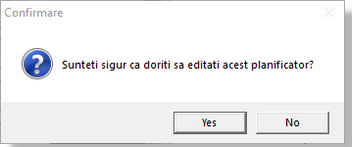
Pentru a modifica o planificare deja publicată, apăsați butonul „Editează Planificare Curentă”.
După apăsarea butonului, sistemul afișează o fereastră de confirmare, similară celei prezentate în imaginea de mai jos.
În urma confirmării operației, se creează o nouă versiune editabilă a planificării, care poate fi modificată și publicată ulterior.
Duplicare planificator comandă
Opțiunea „Duplicare planificator comandă” permite crearea rapidă a unei noi planificări pe baza unei planificări existente, eliminând necesitatea reintroducerii manuale a informațiilor deja configurate.
Pentru a utiliza această funcționalitate, selectați planificarea dorită și apăsați butonul „Duplicare”. În urma acestei acțiuni, sistemul creează automat o nouă planificare utilizând datele și setările planificării selectate.
Noua planificare este deschisă în modul de editare și poate fi modificată înainte de salvare. Utilizatorul poate actualiza orice informație necesară, cum ar fi perioada de valabilitate, frecvența de emitere, destinatarii, comenzile asociate sau alte setări specifice.
Avantajele utilizării funcției de duplicare:
•reduce timpul necesar configurării unei noi planificări;
•elimină riscul omiterii unor setări importante;
•asigură păstrarea unei configurații similare pentru planificări recurente;
•facilitează crearea rapidă a unor variante ale unei planificări existente.
Important:
Planificarea nou creată este independentă de planificarea sursă.
Modificările efectuate asupra copiei nu afectează planificarea originală.
După verificarea și completarea informațiilor necesare, noua planificare trebuie salvată și publicată pentru a deveni activă.
Dacă planificarea duplicată nu este publicată, aceasta nu produce efecte în sistem.
Această funcționalitate este recomandată atunci când se dorește crearea unei planificări similare unei configurații existente, cu modificări minore ale parametrilor de execuție.
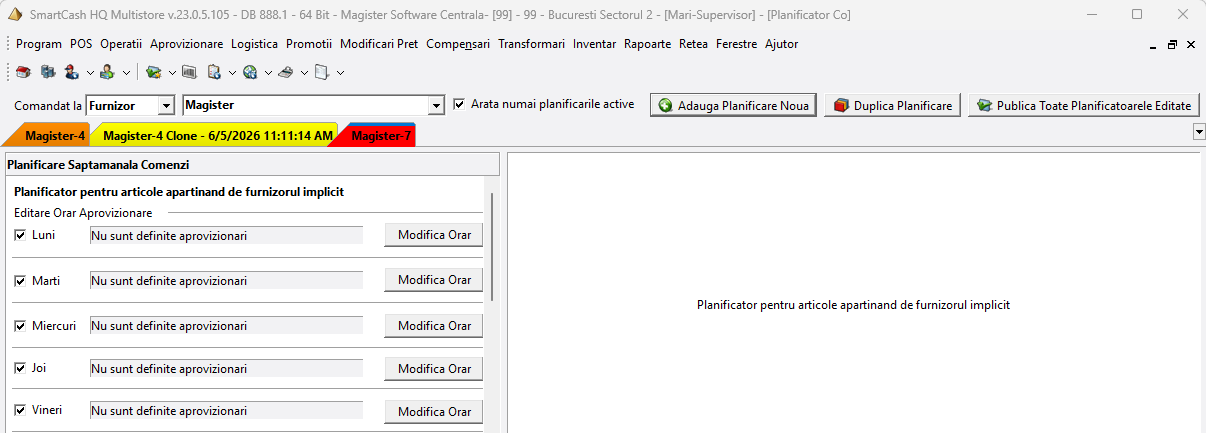
Coduri de culoare pentru taburile planificatoarelor
Pentru identificarea rapidă a stării fiecărui planificator, aplicația utilizează un sistem de evidențiere prin culori:
•Taburi galbene – indică planificatoarele clonate. Acestea au fost create prin funcția de duplicare și necesită verificarea și actualizarea informațiilor copiate, în special a denumirii și a altor date specifice noii planificări.
•Taburi portocalii – indică planificatoarele aflate în curs de editare care conțin modificări nepublicate. Aceste planificatoare trebuie publicate pentru ca modificările efectuate să devină active și să producă efecte în sistem. Această evidențiere este disponibilă doar în cadrul unei centrale de magazine.
•Taburi roșii – indică planificatoarele expirate, pentru care perioada de valabilitate s-a încheiat. Acestea trebuie revizuite, actualizate sau înlocuite, după necesități.
Utilizarea acestor marcaje vizuale permite identificarea rapidă a planificatoarelor care necesită atenția utilizatorului și facilitează gestionarea eficientă a procesului de planificare.
Dezactivarea unei planificări
Pentru a dezactiva planificarea curentă, bifați opțiunea  . După dezactivare, este necesar să adăugați o nouă planificare de comenzi pentru a înlocui planificarea dezactivată.
Afișarea planificărilor active
Opțiunea „Arată numai planificările active” filtrează lista de planificări și afișează exclusiv planificările active, eliminând din vizualizare planificările dezactivate.
Menținerea comenzii deschise după emiterea automată
Bifarea opțiunii  păstrează comanda în stare deschisă după executarea emiterii automate planificate, permițând efectuarea ulterioară de modificări sau completări, după caz.