Modulul de comenzi automate permite monitorizarea produselor cu rulaj mare si gestionarea comenzilor zilnice sau saptamanale ale acestora. Prin intermediul acestui modul, este suficienta introducerea produselor ce se doresc a fi livrate si alegerea orelor de livrare si a zilelor saptamanii. Modulul poate fi accesat din meniul Aprovizionare -> Comenzi planificate/Planificator Comenzi. Interfata afisata este urmatoarea:

•Pentru a adauga o planificare noua se apasa buronul: Adauga Planificare noua (F8);
•Pentru a publica toate planificatoarele editate se apasa butonul: Publicare toate planificatoarele editate (F2);
Metoda de calcul a comenzilor de aprovizionare automate, se selecteaza in configurarea programului SmartCash Shop, din meniul Automatizare & Control / Comenzi Aprovizionare:
•Metoda predictiva cu cadenta de livrare fixa saptamanala (Supermarket);
•Acoperire stoc cu termen de livrare variabil dupa sursa de aprovizionare (depozit).
Planificarile se pot efectua in doua moduri:
1. Cu sursa de aprovizionare de la Funizor;
2. Cu sursa de aprovizionare de la Magazin.
1. Pentru a efectua o planificare noua cu sursa de aprovizionare de la Furnizor, se apasa butonul Adauga planificare noua, interfata afisata este urmatoarea:
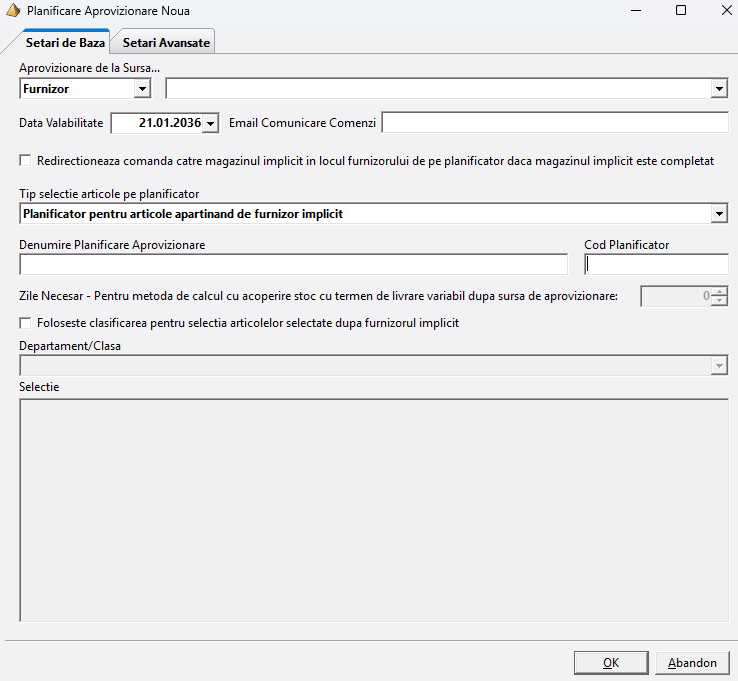
Interfata afisata cu Metoda predictiva cu cadenta de livrare fixa saptamanala (Supermarket):
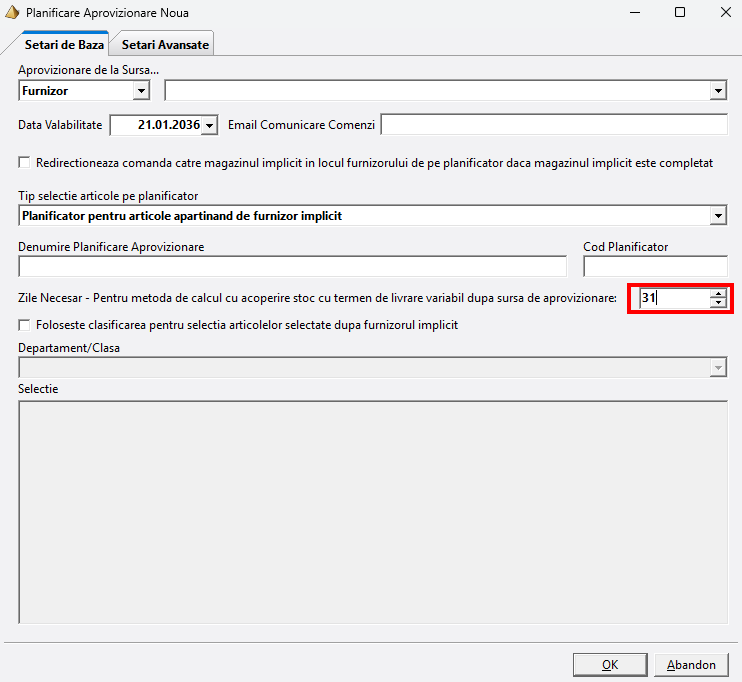
Interfata afisata cu metoda de Acoperire stoc cu termen de livrare variabil dupa sursa de aprovizionare (depozit), difera prin faptul ca in acest caz se activeaza campul zile necesar:
In prima interfata se stabilesc setarile de baza:
•Aprovizonare de la sursa:
Se selecteaza furnizorul / magazinul dorit ca sursa de aprovizionare pentru care planificatorul isi produce efectul.
•Data de valabilitate a planificatorului: Se stabileste data pana la care planificatorul va avea efect. Dupa aceasta data planificatorul va actiona ca si cand a fost inactivat.
• Email Comunicare Comenzi: Se completeaza o adresa de email sau mai multe separate de ";". La tiparire comanda, daca se acceseaza trimiterea pe Email, atunci in campul E-mail Destianatar apar datele completate. In
cazul in care nu este completat , se va folosi in continuare campul e-mail aferent furnizorului catre care se trimite comanda.
• In cazul in care se activeaza optiunea: Redirectioneaza articolele comandate catre magazinul implicit in locul furnizorului de pe planificator (In cazul in care campul magazin implicit este completat pe articole in catalog), acesta planificare genereaza atat comenzi cu articole pe furnizorul implicit cat si comenzi pe magazine pentru articolele care au un magazin implicit.
•Tip selectie articole pe planificator:
Se selecteza tipul de selectie articole :Planificator pentru o lista de articole selectate;
Planificator pentru articole apartinand de furnizor/ magazin implicit.
• Denumire Planificare Aprovizionare:
Se completeaza denumiea planificatorului.
•Cod Planificator:
Se stabileste codul de planificare. Acesta camp este optional.
• Zile Necesar:
Se completeaza numarul de zile pentru metoda de calcul cu acoperire stoc cu termen de livrare variabil dupa sursa de aprovizonare. (Depozit)
• Foloseste clasificarea pentru selectia articolelor selectate dupa furnizorul implicit:
Prin activarea acestei optiuni, generarea de comenzi si va face doar pentru articolele care se regasesc in criteriile de clasificare selectate. In cazul in care aceastea optiune nu este activa generarea de comenzi se efectueaza pentru toate articolele care au acel furnizor implicit.
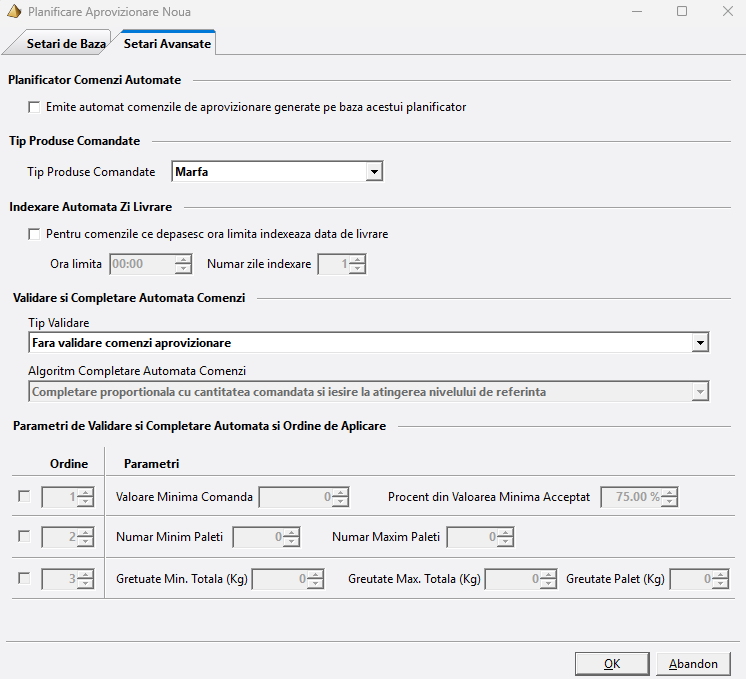
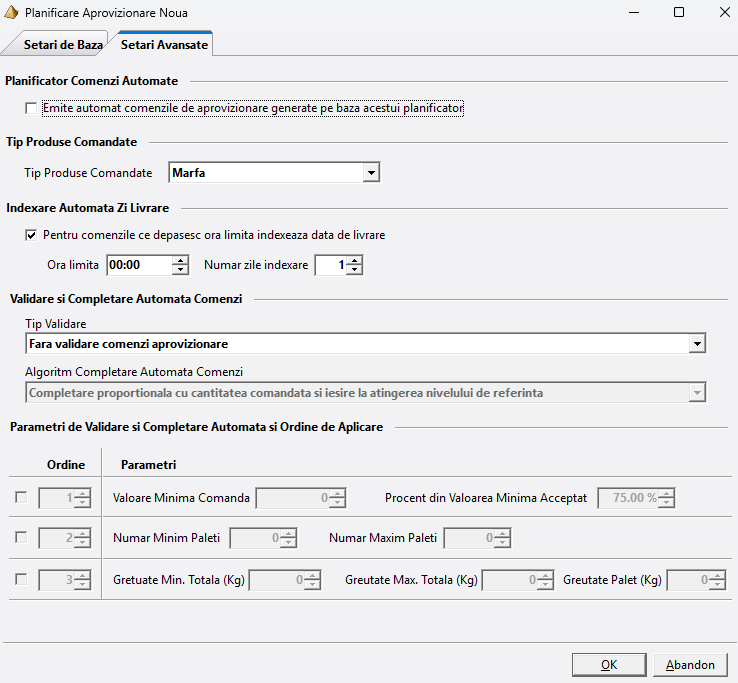
In a doua interfata se stabilesc setarile avansate:
•Planificator comenzi automate:
Prin activare optiune: Emite automat comenzile de aprovizionare generate pe baza acestui planificator, in cazul in care exista definit un proces automat de emitere a comenzilor de aprovizionare acestea se vor emite la ora planificate in procesul automat fara interventia operatorului. In cazul in care aceasta optiune nu este activa este necesar ca operatorul sa emita manual comenzile.
•Tip produse comandate:
Se selecteaza categoria de produse: 1. Marfa
2. Consumabile.
Aceasta optiune este aplicabila doar in situatia in care exista o integrare cu un EDI pentru a identifica tipul de comanda.
•Indexare automata zi livrare:
Daca aceasta optiune este activa, comenzile care nu au fost emise pana la ora limita setata vor avea adaugate la Nr zile livrare un numar de zile echivalent cu cel trecut in campul "numar zile indexare".
Ex: Daca comanda trebuie livrata marti si ora limita de emitere este 12:00, iar zile idenxare =1 in cazul in care se emite dupa ora 12:00, atunzi ziua de livrare devine Marti + 1 = Miercuri .
•Validare si completare automata comenzi:
Tip Validare:
Se stabileste tipul de validare:
1. Fara validare comenzi aprovizionare: Aceasta comanda nu necesita validare la emitere pe baza campurilor din "Parametrii de validare".
2. Valideaza comenzile de aprovizionare: In cazul in care este selectata doar validarea, se va face doar o verificare a atingerii nivelului de referinta minim raport cu setarile incluse in planificator si daca aceasta nu a atins comanda nu se va emite fiind afisat un mesaj de eroare explicativ. Daca nivelul este insa mai mare sau egal cu cel de referinta comanda se considera corecta adica se emite.
3. Valideaza comenzile de aprovizionare si completeaza automat cantitatea pana la valorile de referinta: In cazul in care este selectata aceasta validare, atunci nu este afisat mesajul de eroare decat pentru comenzile aflate sub nivelul de referinta , cele care prin propunere l-au atins urmand a fi completate automat cu cantitati pana la atingerea nivelului de 100% propus prin planificatorul de comenzi fara ca operatorul sa intervina in vreun fel.
•Algoritm Copletare Automata Comenzi:
Completare proportionala cu cantitatea comandata si iesire la atingerea nivelului de referinta: Aceasta optiune este activa doar daca este selectata: Validarea comnezilor de aprovizionare cu completare automata.
Parametrii de validare si completare automata si ordine de aplicare:
• Valoare minima comanda: Se completeaza valoarea minima necesara pentru emiterea comenzii;
• Procent din valoare minima acceptata: Valoarea 75% este valoarea implicita pentu validare. Comenzile care sunt sub 75 % nu se emit, iar cele care sunt peste 75% se ajusteaza prin completarea cu produse pentru a ajunge la 100% din valoarea minima comandata.
•Numar minim paleti: Se completeaza cu numarul minim de paleti pentru emiterea comenzii;
•Numar maxim paleti:Se completeaza cu numarul maxim de paleti pentru emiterea comenzii;
•Greutate minima totala(Kg): Se completeaza cu greutatea minima totala pentru emiterea comenzii;
•Greutate maxinma totala(Kg): Se completeaza cu greutatea maxima totala pentru emiterea comenzii;
•Greutate Palet(Kg): Se completeaza greutatea paletului pentru emiterea comenzii.
Pentru validarea unei comenzi nu sunt obligatorii toti parametrii, se poate selecta doar unul, doua dintre ele, sau toate trei.
In cazul in care nu au fost bifati parametrii de validare, atunci comanda nu trece prin validare si se emite in mod normal.
Este necesar sa stabiliti ordinea aplicarii parametrilor dupa care se face validarea si completarea automata.
Aplicarea conditiilor de validare:
Se aplica conditiile de validare dupa valoare daca valoarea totala se incadreaza in procentul din valoare minima acceptata.
Se aplica conditiile de validare dupa numarul de paleti daca numarul de paleti este mai mare sau egal cu minimul. De asemenea se verifica daca se incadreaza in numarul maxim de paleti.
Se aplica conditiile de validare dupa greutate, daca greutaea totala se incadreaza intre greutatea minima si maxima stabilita.
Greutatea paletului se inmulteste cu numarul de paleti rezultat in urma calculului de comanda iar aceasta greutate se adauga la greautate toatala a produselor calculate pe comanda. Rezultatul obtinut trebuie sa se incadreze in greutatea minima si maxima totala.
Aplicarea conditiilor de validare automata:
Validarea automata dupa criteriul de valoare: Se completeaza prin distribuire cantitativa pe fiecare linie de produs, tinad cont de rotunjirea de UM de aprovizionare pe fiecare linie de articol. Completarea se opreste in momentul in care a fost atinsa limita minima sau maxima de comanda.
Validarea automata dupa criteriul de paleti: Se completeaza prin distribuire cantitativa incepand cu prima linie de pe comanda pana la completarea numarului de paleti. Adaugarea se opreste cand numarul de paleti a fost atins, chiar daca la ultimul palet se depaseste minimul. In cazul in care propunerea depaseste numarul maxim de paleti, se va aplica demultiplicarea cantitatilor pe linii incepand cu prima linie de pe comanda pana cand se ajunge sub maxim.
Validare dupa criteriul de greutate: Se efectueaza completarea automata cu cantitatile in plus sau in minus pana la atingerea unuia dintre capetele intervalului de acceptabilitate.
Dupa adaugare planificare noua cu toate optiunile completate indiferent de sursa de aprovizionare (furnizor/ magazin), pentru a salva o planificare noua se apasa butonul OK. Interfata afisata este urmatoarea:
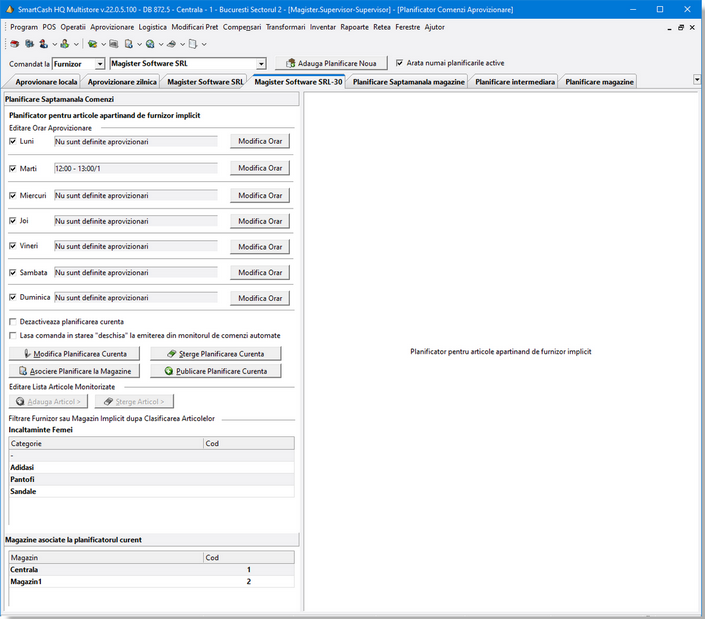
Tot din aceasta interfata se pot efectua filtrari dupa clasificarea articolelor si dupa magazinele asociate.
La inceput, comanda de aprovizionare cu tip de selectie manuala nu va contine articole, fiecare articol urmand a fi adaugat manual sau prin intermediul scanerului. Daca doriti sa adaugati un articol pe comanda de aprovizionare va trebui sa apasati butonul Adauga Articol, moment in care se va deschide fereastra urmatoare:
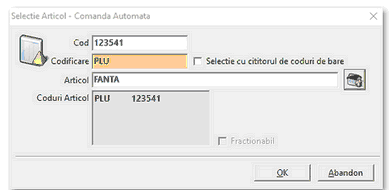
Asa cum v-ati obisnuit, adaugarea de articole intr-o comanda de aprovizionare este similara cu adaugarea de articole in oricare alt modul SmartCash Shop. Alegeti manual articolul prin intermediul butonului  sau scanati codul de bare al acestuia dupa ce bifati optiunea
  . Apasati butonul OK .
Pentru a sterge un articol de pe o comanda de aprovizionare va trebui sa selectati articolul respectiv din lista si sa apasati butonul Sterge Articol .
Editarea orarului de aprovizionare reprezinta introducerea orelor in care se asteapta livrarea marfii. Pentru editarea orarului va trebui sa bifati ziua saptamanii pentru care asteptati livrarea  , dupa care apasati butonul
  . Prin intermediul ferestrei de mai jos veti putea adauga ora la care asteptati livrarea marfii, precum si ora de la care doriti sa fiti atentionat cu privire la marfa ce urmeaza a fi livrata.
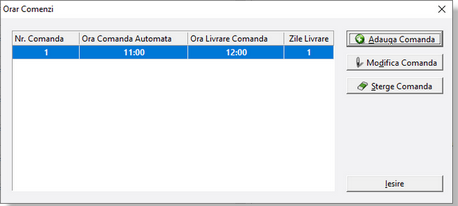
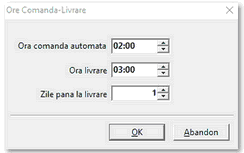
Apasati butonul Adauga Comanda pentru introducerea orelor de atentionare, respectiv de livrare si completati in fereastra Ore Comanda-Livrare, programul de livrare precum si zilele ramase pana la livrare. Daca puneti o comanda pentru ziua curenta va trebui sa completati "Zile pana la livrare" cu valoarea 0.
•Pentru modificarea orarului unei comenzi apasati butonul Modifica Planificare Curenta, efectuati modificarile dorite si apasati butonul OK pentru salvarea modificarilor. In fereastra Orar Comenzi veti gasi ulterior comanda deja modificata.
•Pentru a sterge o comanda, selectati prin simplu click din lista comanda dorita si apasati butonul Sterge Planificarea Curenta.
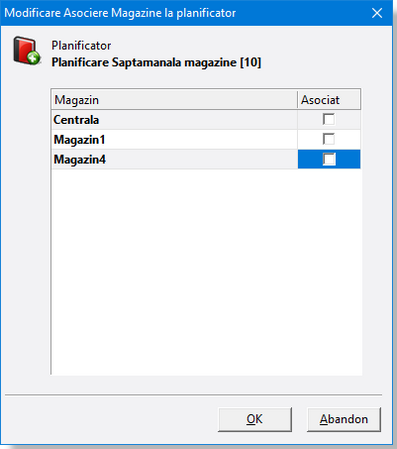
•Pentru a asocia planificarea comenzilor la magazine, se apasa butonul Asociaza planificator la Magazine, in care se bifeaza magazinele pentru care isi vor produce efectul, interfata afisata este urmatoarea:
•Pentru a publica o planificare, se apasa butonul Publicare Planificare Curenta. Planificarile publicate nu se pot modifica.
Atentie! Daca o planificare nu a fost publicata, aceasta nu isi produce efectul.
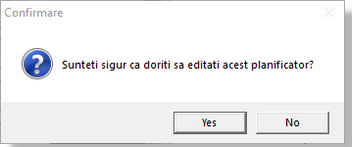
•Pentru a edita o planificare publicata, se apasa butonul Editeaza Planificare Curenta. Dupa apasarea butonului, este afisata o interfata de confirmare, ca in imaginea urmatoare:
•Pentru a dezactiva planificarea curenta se va bifa optiunea  , urmand sa adaugati apoi o noua planificare de comenzi.
•Arata numai planificarile active: aceasta optiune filtreaza lista de planificari si afiseaza doar planificarile active, eliminand din vizualizare planificarile dezactivate.
Bifarea optiunii  mentintine starea deschisa a comenzii dupa emiterea automata planificata.